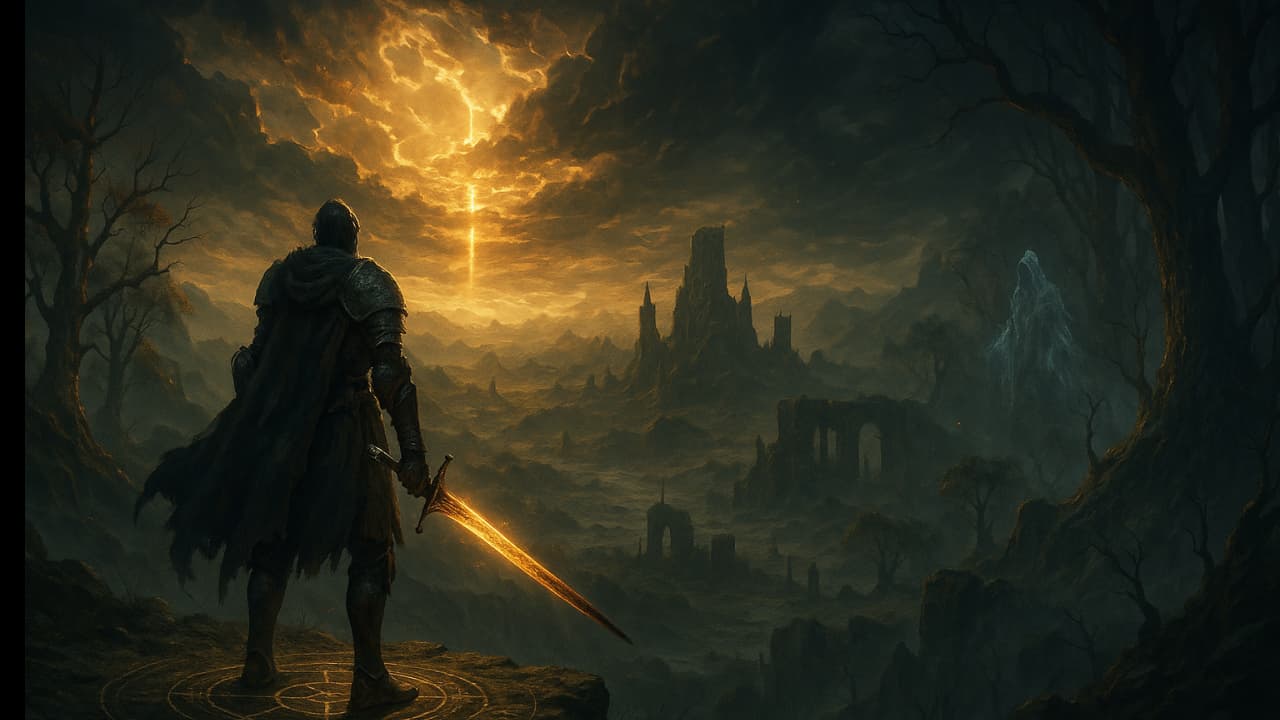

Panduan Lengkap Memahami Review Game yang Objektif dan Jelas

Category: Guides

Cara Farming Resource Efisien Tanpa Menguras Waktu Bermain

Cara farming resource efisien sering terdengar seperti nasihat klasik dari pemain senior yang sudah hafal peta luar kepala. Padahal, inti utamanya cukup sederhana: Anda tidak perlu bermain lebih lama untuk mendapat hasil lebih banyak. Justru, semakin rapi cara Anda mengatur rute, target, serta waktu singgah di tiap area, semakin kecil peluang sesi bermain berubah jadi kerja lembur digital. Di banyak game, pemain sering habis waktu karena bergerak tanpa tujuan jelas, memukul semua musuh, lalu baru sadar tas penuh item yang sebenarnya tidak penting.

Masalah ini biasanya bukan soal kurang rajin, melainkan kurang rapi. Anda mungkin merasa sudah aktif farming, tetapi hasilnya tetap seret karena energi habis di tempat yang kurang bernilai. Di sinilah cara farming resource efisien menjadi penting. Bukan cuma soal cepat, melainkan juga soal memilih aktivitas yang memberi hasil paling masuk akal untuk waktu yang Anda keluarkan. Ibarat pergi belanja, Anda tentu lebih suka pulang bawa barang penting daripada sekadar muter-muter di lorong diskon.

Cara Farming Resource Efisien Dimulai Dari Rute Harian

Sebelum membahas teknik yang lebih dalam, Anda perlu melihat farming sebagai rutinitas yang bisa dipetakan. Semakin jelas jalurnya, semakin sedikit waktu yang terbuang untuk bolak-balik atau berhenti tanpa alasan.

Susun jalur sekali jalan

Coba mulai dari area yang punya kumpulan resource paling padat, lalu lanjut ke lokasi berikutnya tanpa kembali ke titik awal. Pola ini membantu Anda menjaga tempo bermain tetap stabil. Dalam banyak game open world atau survival, rute sekali jalan jauh lebih hemat waktu dibanding metode acak yang terlihat santai tetapi boros menit.

Fokus pada kebutuhan utama

Jangan ambil semua material hanya karena terlihat berkilau. Jika Anda sedang butuh kayu, ore, atau bahan upgrade tertentu, pusatkan perhatian ke resource itu dulu. Cara farming resource efisien bekerja lebih baik saat Anda punya prioritas yang jelas. Semakin spesifik targetnya, semakin cepat hasilnya terasa.

Cara Farming Resource Efisien Perlu Manajemen Waktu Bermain

Farming sering gagal terasa efisien karena pemain masuk tanpa batasan. Akibatnya, sesi 20 menit berubah jadi satu jam lebih, sementara hasilnya tidak sebanding.

Gunakan target per sesi

Tetapkan tujuan kecil sebelum mulai bermain. Misalnya, Anda hanya ingin mengumpulkan material untuk dua upgrade, stok potion satu hari, atau bahan crafting untuk satu senjata. Dengan target seperti ini, Anda bermain dengan arah yang jelas. Begitu tujuan tercapai, Anda bisa berhenti tanpa rasa “sekalian saja”.

Manfaatkan respawn area

Beberapa game memiliki siklus respawn musuh, tanaman, atau tambang yang bisa diprediksi. Pelajari jeda waktunya, lalu selingi dengan quest ringan atau aktivitas lain. Jadi, Anda tidak berdiri bengong menunggu batu kembali muncul seperti menunggu teman yang bilang “otw” padahal baru mandi.

Cara Farming Resource Efisien Juga Bergantung Pada Build Karakter

Banyak pemain lupa bahwa efisiensi farming tidak hanya datang dari peta, tetapi juga dari karakter yang dipakai. Build yang salah bisa membuat proses terasa berat meski lokasinya sudah tepat.

Pilih alat dan skill tepat

Gunakan senjata, alat, atau skill yang mempercepat panen, memperbesar kapasitas bawa, atau mengurangi konsumsi stamina. Jika game memberi bonus pada aktivitas gathering, manfaatkan sejak awal. Sedikit peningkatan kecepatan sering memberi dampak besar saat diulang berkali-kali.

Kurangi pertempuran tak perlu

Tidak semua musuh wajib dilawan. Jika tujuan Anda murni mengumpulkan bahan, hindari pertarungan yang hanya menguras HP, item healing, serta waktu. Cara farming resource efisien berarti tahu kapan harus bertarung dan kapan cukup lewat diam-diam dengan elegan.

Kesimpulan

Cara farming resource efisien bukan soal bermain keras tanpa henti, melainkan soal bermain cerdas dengan rute, target, serta pengaturan waktu yang masuk akal. Saat Anda fokus pada resource penting, memakai build yang sesuai, dan membatasi durasi per sesi, hasil farming akan terasa lebih ringan. Dengan pola seperti ini, waktu bermain tetap nyaman, progres tetap jalan, dan Anda tidak merasa sedang bekerja shift tambahan di dunia game.

Tips Mengatur Setting Grafis agar Performa Game Tetap Stabil

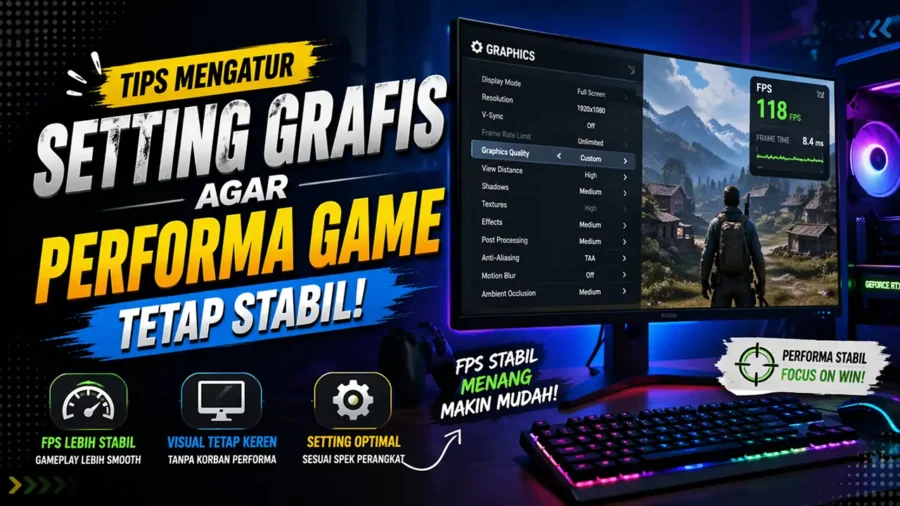
Tips mengatur setting grafis sering terdengar sepele, padahal pengaruhnya besar sekali saat Anda sedang asyik bermain. Banyak pemain terlalu fokus mengejar tampilan yang “wah”, lalu heran kenapa game mulai patah-patah saat efek ledakan muncul atau saat map tiba-tiba ramai. Di titik ini, tips mengatur setting grafis bukan sekadar soal mempercantik layar, melainkan soal menjaga ritme permainan tetap nyaman dari awal sampai akhir. Ibarat memasak mie instan, topping boleh banyak, tapi kompornya tetap harus kuat.

Saat performa game stabil, Anda bisa menikmati respons kontrol yang lebih enak, gerakan kamera lebih halus, serta beban perangkat yang tidak cepat melonjak. Karena itu, memahami tips mengatur setting grafis bisa membantu Anda menyesuaikan visual dengan kemampuan PC atau laptop, bukan dengan ekspektasi yang terlalu ambisius.

Tips Mengatur Setting Grafis Sesuai Kemampuan Perangkat

Sebelum mengubah apa pun, Anda perlu paham bahwa tiap perangkat punya batas kerja yang berbeda. Game modern sering menyediakan banyak opsi grafis, tetapi tidak semuanya wajib dipasang tinggi.

Mulai dari preset menengah

Cara paling aman adalah memulai dari preset medium. Dari sini, Anda dapat melihat apakah game sudah berjalan stabil atau masih terasa berat. Preset menengah biasanya memberi keseimbangan yang masuk akal antara kualitas visual dan performa. Setelah itu, Anda tinggal menaikkan beberapa pengaturan penting secara bertahap tanpa membuat sistem langsung ngos-ngosan.

Cek resolusi dan refresh rate

Resolusi punya dampak besar terhadap FPS. Jika Anda bermain di 1080p lalu performa masih turun, cobalah turunkan render scale atau gunakan resolusi yang lebih ringan. Refresh rate monitor juga perlu diperhatikan. Percuma mengejar 144 FPS bila perangkat Anda konsisten hanya kuat di angka 60 sampai 75 FPS. Lebih baik stabil daripada naik-turun seperti suasana hati setelah kalah ranked.

Tips Mengatur Setting Grafis untuk Menjaga FPS Stabil

Bagian ini penting karena beberapa opsi grafis memang terkenal rakus sumber daya. Dengan memahami prioritasnya, Anda bisa mendapat visual tetap enak dilihat tanpa mengorbankan kelancaran permainan.

Turunkan shadow dan efek

Bayangan, volumetric lighting, ambient occlusion, serta efek partikel biasanya paling cepat membebani GPU. Menurunkan shadow dari high ke medium sering memberi peningkatan performa yang cukup terasa tanpa membuat tampilan game jelek. Efek tambahan seperti motion blur juga bisa dimatikan jika Anda ingin gambar terlihat lebih bersih dan gerakan terasa lebih jelas.

Atur texture secara realistis

Texture memang membuat detail objek terlihat tajam, tetapi pengaruhnya besar pada VRAM. Bila kartu grafis Anda punya memori terbatas, jangan memaksa texture ultra. Gunakan high atau medium agar game tetap nyaman dimainkan dalam sesi panjang. Tips mengatur setting grafis yang realistis seperti ini justru lebih efektif dibanding asal menaikkan semua opsi.

Tips Mengatur Setting Grafis Agar Game Lebih Nyaman Dimainkan

Selain FPS, kenyamanan visual juga penting. Game yang terlalu tajam, terlalu gelap, atau penuh efek berlebihan justru membuat mata cepat lelah.

Sesuaikan anti aliasing

Anti aliasing berguna untuk menghaluskan tepian objek. Namun, beberapa metode cukup berat untuk perangkat kelas menengah. Pilih opsi yang lebih ringan bila tersedia, lalu lihat hasilnya. Anda tidak harus mengejar gambar super halus jika selisih performanya terlalu besar.

Gunakan uji coba singkat

Setelah mengubah setting, coba mainkan game selama beberapa menit di area ramai, saat combat, atau ketika kendaraan melaju cepat. Pengujian seperti ini lebih jujur daripada sekadar melihat layar menu. Tips mengatur setting grafis akan terasa manfaatnya saat diuji langsung dalam situasi yang paling berat.

Kesimpulan

Tips mengatur setting grafis pada dasarnya adalah soal menyesuaikan keinginan visual dengan kemampuan perangkat Anda. Mulailah dari preset menengah, prioritaskan resolusi, kurangi efek berat, lalu uji hasilnya dalam gameplay nyata. Dengan pendekatan seperti ini, Anda bisa mendapatkan game yang tetap enak dilihat, responsif, serta stabil tanpa harus memaksa perangkat bekerja di luar batasnya.

Panduan Pemula Memilih Build Karakter untuk Game RPG Fantasi

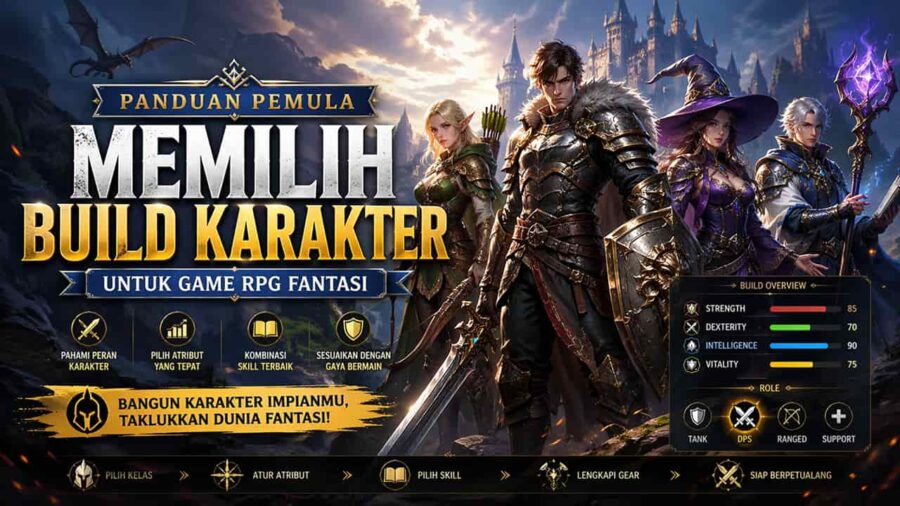
Panduan pemula memilih build karakter sering terasa lebih rumit daripada melawan monster pertama di game RPG fantasi. Baru masuk permainan lima menit, Anda sudah diminta memilih class, atribut, senjata, bahkan jalur skill. Rasanya seperti disuruh menentukan masa depan karakter sebelum sempat kenalan. Padahal, build karakter bukan soal ikut tren atau memilih yang terlihat paling keren di layar, melainkan soal kecocokan antara gaya bermain Anda dengan peran yang ingin dijalankan.

Saat Anda memahami dasar ini, proses bermain jadi jauh lebih enak. Anda tidak mudah salah arah, tidak boros resource, dan tidak cepat frustrasi karena karakter terasa lemah di pertengahan permainan. Itulah sebabnya panduan pemula memilih build karakter perlu dimulai dari hal sederhana: mengenali cara Anda menikmati game. Apakah Anda suka maju paling depan, menjaga jarak sambil menyerang, atau justru mendukung tim dari belakang? Dari situ, keputusan berikutnya akan terasa lebih masuk akal.

Panduan Pemula Memilih Build Karakter Berdasarkan Gaya Bermain

Sebelum melihat angka damage atau efek skill, Anda perlu memahami ritme bermain sendiri. Banyak pemula terpaku pada class populer, lalu kaget ketika ternyata permainannya tidak cocok.

Kenali ritme bermain Anda

Jika Anda suka permainan agresif, class jarak dekat seperti warrior, knight, atau berserker biasanya terasa memuaskan. Anda masuk duluan, menahan pukulan, lalu membalas dengan serangan kuat. Sebaliknya, bila Anda lebih nyaman bermain aman, archer atau mage sering jadi pilihan yang lebih ramah. Anda bisa menjaga posisi sambil tetap memberi tekanan.

Ada juga pemain yang lebih suka jadi “otak” tim. Untuk tipe ini, support, cleric, atau summoner biasanya lebih menarik. Perannya memang tidak selalu paling mencolok, tetapi sering jadi penentu kemenangan. Panduan pemula memilih build karakter akan jauh lebih efektif jika Anda jujur pada kebiasaan bermain sendiri, bukan sekadar ikut pilihan teman.

Sesuaikan class dengan tujuan

Build untuk petualangan solo biasanya berbeda dari build untuk party atau PvP. Saat bermain solo, Anda memerlukan keseimbangan antara serangan, pertahanan, serta sustain. Karakter yang terlalu rapuh sering kuat di atas kertas, tetapi merepotkan saat menghadapi banyak musuh. Untuk bermain tim, Anda bisa lebih spesifik karena ada pembagian peran yang jelas.

Panduan Pemula Memilih Build Karakter Dari Atribut Dan Skill

Setelah class dipilih, langkah berikutnya ialah memahami fondasi build. Di sinilah banyak pemain baru mulai asal menaikkan status karena semua angka terlihat penting.

Pahami fungsi setiap atribut

Strength biasanya berhubungan dengan serangan fisik, intelligence cenderung memengaruhi sihir, dexterity sering terkait kecepatan atau akurasi, sedangkan vitality mendukung daya tahan. Meski nama atribut bisa berbeda di tiap game, logikanya hampir selalu mirip. Karena itu, Anda sebaiknya fokus pada atribut utama sesuai class, lalu menambahkan atribut pendukung secukupnya.

Kesalahan umum pemula adalah membagi semua poin secara rata. Hasilnya memang terlihat aman, tetapi karakter justru tidak punya keunggulan yang jelas. Dalam panduan pemula memilih build karakter, prinsip dasarnya sederhana: perkuat identitas karakter lebih dulu, baru tutup kelemahannya perlahan.

Jangan asal ambil skill

Skill yang terlihat meledak-ledak belum tentu paling berguna. Prioritaskan skill inti yang mendukung gaya bermain Anda. Jika Anda memakai tank, pilih kemampuan bertahan, provokasi musuh, atau pengurang damage. Jika Anda memakai mage, utamakan skill dengan area serang atau efisiensi mana. Build yang rapi biasanya lahir dari kombinasi sederhana yang konsisten, bukan dari semua skill keren dikumpulkan sekaligus.

Panduan Pemula Memilih Build Karakter Agar Tetap Fleksibel

Build yang baik bukan build paling rumit, melainkan build yang masih nyaman dipakai saat permainan berkembang. RPG fantasi sering berubah drastis setelah level menengah, ketika musuh makin kuat dan tantangan makin bervariasi.

Sisakan ruang untuk penyesuaian

Jangan habiskan semua resource untuk satu eksperimen sejak awal. Simpan item reset, bahan upgrade, atau slot equipment cadangan bila game menyediakannya. Langkah ini penting karena Anda mungkin baru sadar kebutuhan karakter setelah beberapa jam bermain. Fleksibilitas membuat proses belajar terasa ringan, bukan menyakitkan.

Kesimpulan

panduan pemula memilih build karakter bertujuan membantu Anda membangun karakter yang terasa hidup, efektif, serta menyenangkan dipakai. Mulailah dari gaya bermain, cocokkan dengan class, fokus pada atribut utama, lalu pilih skill yang benar-benar mendukung peran. Dengan pendekatan seperti ini, Anda tidak hanya punya karakter yang kuat, tetapi juga karakter yang terasa pas di tangan Anda.

Tutorial Lengkap Unreal Engine 5 untuk Membuat Level Game Sinematik

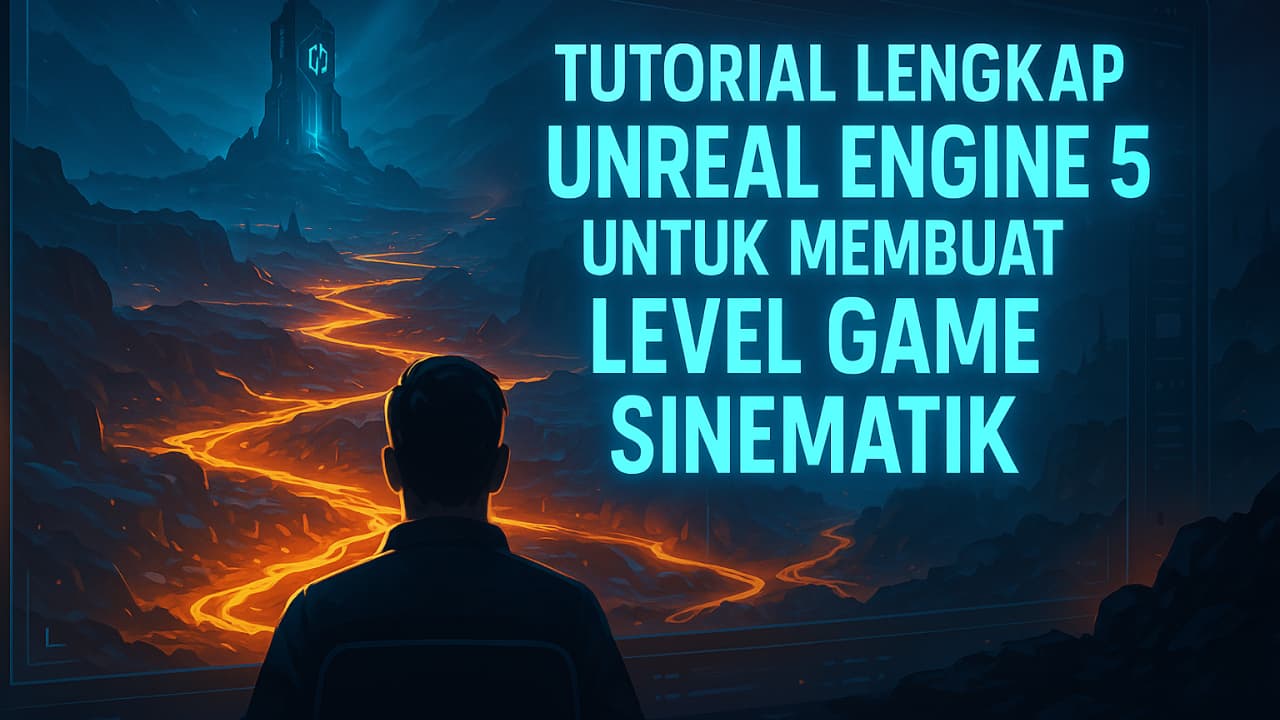
Anda mungkin bertanya, siapa saja yang sudah sukses memakai unreal engine 5? Studio AAA, kreator indie, hingga kampus desain di Jakarta sudah merasakan manfaatnya.
Apa yang membuat versi ini spesial? Lumen, Nanite, dan MetaSounds memberi visual filmik tanpa ribet. Di mana pun Anda bekerja—rumah, kafe, atau lab—fiturnya tetap stabil.
Rilis 2025 membawa pembaruan besar, kapan pun Anda mengunduh, perangkat keras menengah tetap sanggup. Mengapa penting? Level sinematik meningkatkan daya jual portofolio.
Bagaimana caranya? Ikuti panduan bertahap ini, dan dalam satu akhir pekan Anda sudah memamerkan cut‑scene dramatis buatan sendiri memakai unreal engine 5.

Menyiapkan Proyek Unreal Engine 5 Pertama Anda

Sebelum mulai, pastikan spesifikasi PC memenuhi minimum: CPU empat inti, GPU setara RTX 2060, RAM 16 GB. Itu standar nyaman untuk unreal engine 5.
Unduh Epic Games Launcher, pilih unreal engine 5, lalu tekan Install. Proses ini otomatis menyiapkan template proyek sinematik.

Memilih Template dan Pengaturan Awal

Buka Film & Video Template. Anda langsung mendapat urutan kamera, lampu dasar, dan kontrol level blueprint.
Aktifkan Ray Tracing bila GPU mendukung. Fitur ini memaksimalkan global illumination Lumen tanpa skrip tambahan.

Mengatur Folder dan Manajemen File

Buat struktur folder: Maps, Meshes, Materials, Cinematics. Kebiasaan rapi ini memudahkan tim kolaborasi.
Gunakan Source Control Git untuk menghindari konflik asset saat revisi mendadak.

Menguasai Lumen, Nanite, dan MetaSounds Terbaru

Lumen menggantikan Lightmass lama. Anda tak perlu bake berjam‑jam; pencahayaan real‑time langsung presisi.
Nanite memungkinkan miliaran poligon tampil mulus. Import saja patung ZBrush tanpa decimate. Unreal engine 5 mengurus LOD otomatis.

Mengaktifkan Lumen secara Optimal

Masuk Project Settings > Engine > Rendering, centang Dynamic Global Illumination. Simpan, lalu Restart.
Gunakan skylight HDRI untuk ambience instan. Cahaya akan memantul realistis ke setiap sudut level.

Memanfaatkan MetaSounds untuk Atmosfer

Buka MetaSounds Editor dan seret node WavePlayer. Hubungkan modul Random Pitch.
Setiap tembakan kamera kini punya efek suara halus, meningkatkan emosi sinematik.

Membangun Tata Letak Level Sinematik Dinamis

Mulailah dengan Blocking sederhana memakai Geometry Brushes. Fokus pada jalur kamera dulu, bukan detail tekstur.
Tambahkan Cinematic Camera dan tetapkan Track Rail. Perspektif bergerak halus menyulut rasa film blockbuster.

Teknik Blocking Level Cepat

Gunakan skala manusia bawaan sebagai acuan ukuran ruang. Ini mencegah proporsi ruangan terlihat aneh.
Blok dinding, koridor, dan titik fokus pencahayaan sebelum detail kecil.

Menambahkan Kamera dan Gerakan Sinematik

Di Sequencer, tambahkan Cine Camera Actor. Atur FOV 18 mm untuk kesan epik.
Tambahkan Keyframes pada Transform tiap dua detik, ciptakan pan dan dolly dramatis.

Mengoptimalkan Performa dan Pencahayaan Realistis

Visual keren percuma bila lag. Gunakan Stat GPU untuk memantau waktu render setiap pass.
Target 30 fps minimum agar cut‑scene tetap mulus di perangkat menengah.

Profiling dan Budget Frame Rate

Buka Insights > Trace Analysis. Catat puncak Draw Calls. Kurangi partikel berlebih di area sepi kamera.
Alih‑alih tekstur 8k, pakai Virtual Textures agar streaming efisien tanpa degradasi visual.

Tips Lighting Efisien

Letakkan lampu utama sebagai Directional Light dengan Atmospheric Fog. Ini sudah cukup menerangi level besar.
Matikan Shadow Casting pada objek latar jauh. Unreal engine 5 akan mem‑blend secara cerdas.

Kesimpulan: Petualangan Sinematik Dimulai Sekarang

Sekarang Anda sudah tahu cara menyiapkan proyek, memanfaatkan Lumen, Nanite, dan menata kamera filmik di unreal engine 5.
Jangan tunda. Buka laptop, ikuti langkah di atas, lalu bagikan trailer perdana Anda di media sosial.
Semakin sering Anda bereksperimen, semakin kuat portofolio sinematik. Unreal engine 5 menunggu kreativitas Anda bersinar.

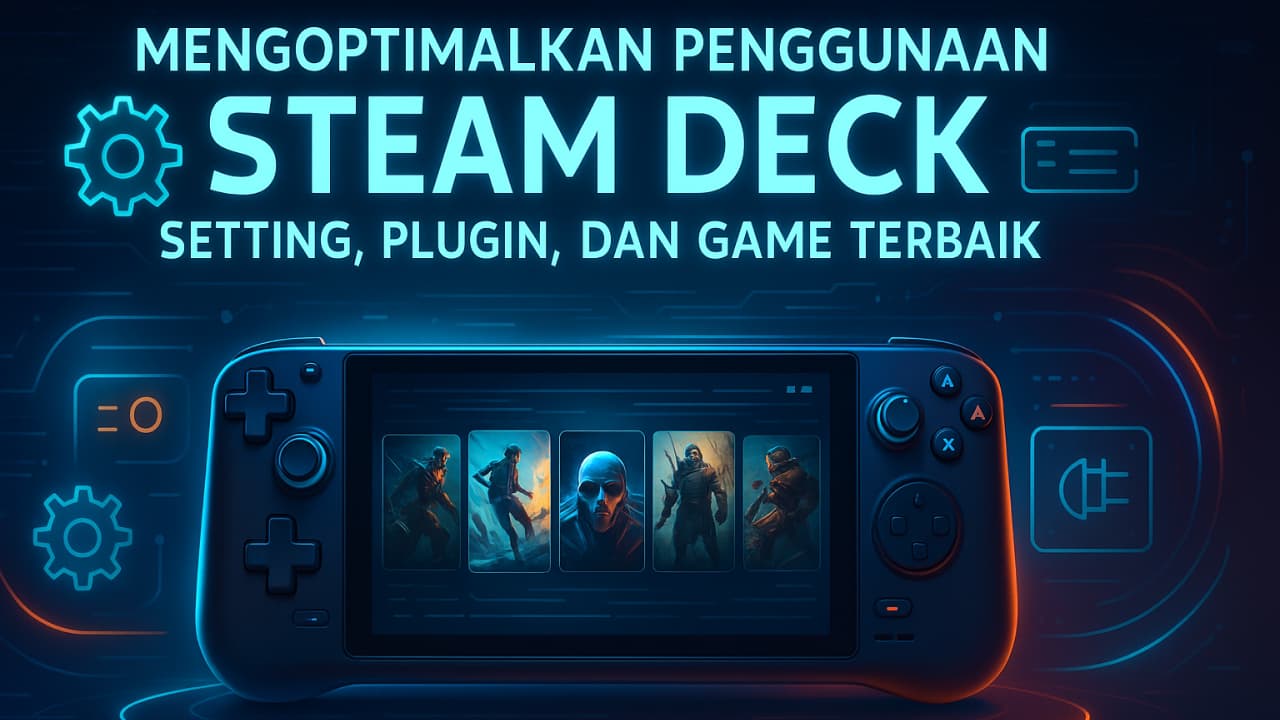
Mengoptimalkan Penggunaan Steam Deck: Setting, Plugin, dan Game Terbaik

Alasan Populer dan Potensi Penggunaan Steam Deck

Anda pasti penasaran mengapa penggunaan steam deck meledak di kalangan gamer Indonesia.
Ukuran ringkas, harga terjangkau, dan dukungan library masif menjadikannya sahabat mobilitas.
Fleksibilitas sistem terbuka memungkinkan mod dan kustomisasi tanpa batas.

Kompatibilitas Sistem Operasi Ringan

Valve menyertakan SteamOS berbasis Linux yang hemat sumber daya.
Anda bisa dual‑boot Windows jika butuh akses aplikasi lain.
Langkah ini memperluas penggunaan steam deck di luar sekadar game.

Ekosistem Periferal yang Terus Berkembang

Anda bebas menambah dock USB‑C, kontroler eksternal, atau SSD NVMe.
Aksesori resmi maupun pihak ketiga mudah ditemukan di marketplace lokal.
Semua kompatibel tanpa root, memudahkan penggunaan steam deck harian.

Setting Awal Agar Performa Konsisten

Tampilan menawan percuma bila frame rate tersendat.
Atur parameter inti sejak pertama nyala agar gameplay mulus.
Ikuti tips singkat ini, lalu rasakan bedanya.

Sesuaikan Limit TDP dan Refresh Rate

Masuk menu Performance Overlay, kurangi TDP saat game ringan.
Naikkan refresh rate 60 Hz ke 40 Hz demi baterai awet.
Trik ini krusial untuk efisiensi penggunaan steam deck di perjalanan.

Optimalkan Storage dan Shader Cache

Hapus shader cache usang lewat Settings > Storage.
Gunakan microSD UHS‑I kelas A2 minimal 128 GB untuk instalasi cepat.
Manajemen ruang rapi mempercepat penggunaan steam deck saat ganti judul.

Plugin Wajib untuk Fitur Lengkap

Decky Loader membuka pintu mod praktis tanpa coding.
Dengan sekali klik, skin, overlay, dan tweak audio langsung aktif.
Berikut plugin favorit komunitas.

PowerTools: Kontrol CPU Granular

Plugin ini mengatur governor hingga ke level thread.
Anda bisa menurunkan voltase demi suhu stabil.
Hasilnya, penggunaan steam deck terasa lebih senyap.

VibrantDeck: Warna Layar Lebih Hidup

Sesuaikan saturasi dan gamma tanpa restart.
Mode preset “OLED‑Like” membuat game retro tampil segar.
Visual memukau meningkatkan nilai penggunaan steam deck di kafe.

Rekomendasi Game Terbaik dan Lancar

Daftar ini berdasarkan pengalaman pribadi dan rating Verified.
Semua berjalan di atas 40 fps setelan medium.
Cobalah, lalu bagikan impresi Anda.

Hades: Roguelike Ringan Berisi Aksi

Game ini menuntut refleks cepat namun ringan.
Baterai bertahan hampir empat jam nonstop.
Cocok menemani penggunaan steam deck di kereta.

Elden Ring: AAA Tetap Bisa Dinikmati

Turunkan resolusi 720p, aktifkan FSR 2.
Frame tetap stabil tanpa stutter besar.
Buktti nyata kapabilitas penggunaan steam deck kelas berat.

Stardew Valley: Santai dan Hemat Daya

Grafis piksel membuat suhu terjaga rendah.
Mode offline sempurna untuk area tanpa Wi‑Fi.
Kegiatan farming menambah variasi penggunaan steam deck harian.

Kesimpulan

Sekarang Anda paham cara memaksimalkan penggunaan steam deck dari pengaturan dasar hingga game pilihan.
Mulai dari limit TDP, plugin canggih, hingga daftar judul adaptif, semua meningkatkan nilai investasi Anda.
Praktikkan tips di atas, bagikan ke teman, dan rasakan evolusi penggunaan steam deck yang lebih seru.

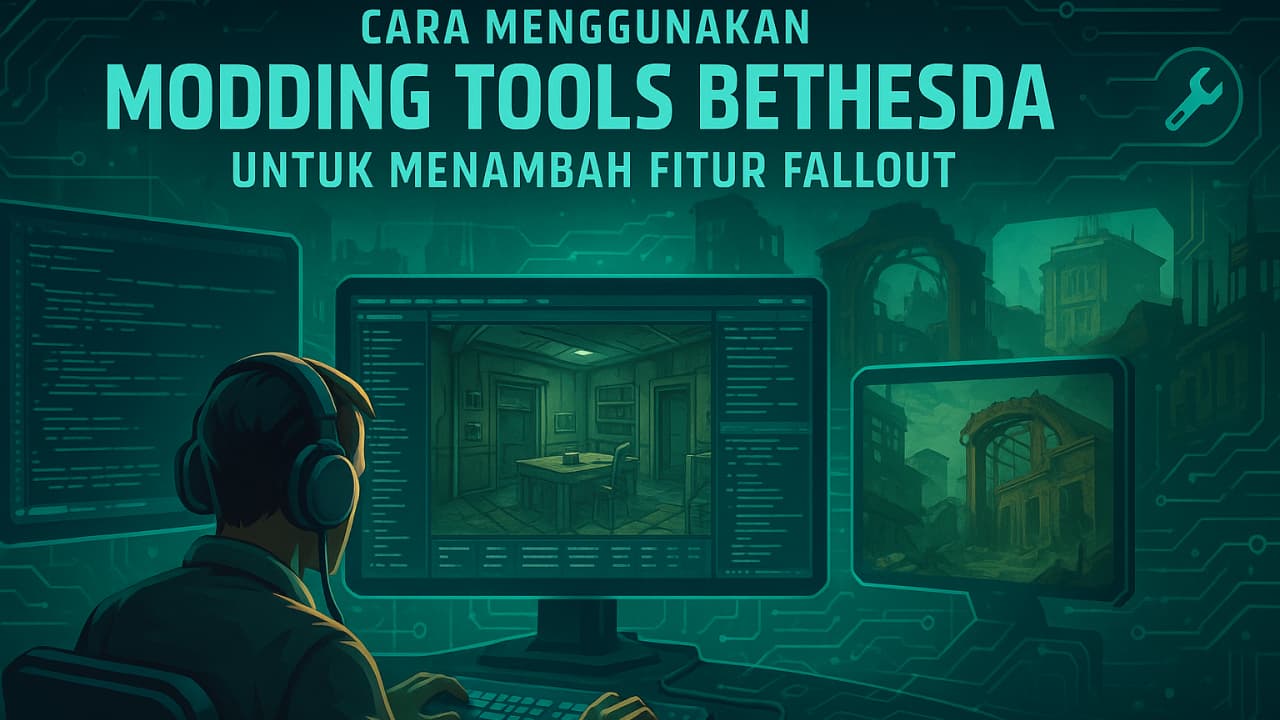
Cara Menggunakan Modding Tools Bethesda untuk Menambah Fitur Fallout

Mengapa Modding Tools Bethesda Membuat Fallout Makin Hidup

Anda mungkin bosan dengan rute dan senjata bawaan Fallout. Modding tools bethesda membuka pintu variasi tanpa batas. Pengalaman bermain jadi segar dan personal.

Komunitas global menambah fitur baru hampir setiap pekan. Mereka berbagi bukti stabilitas melalui forum dan video. Anda hanya perlu memilih mod yang sesuai gaya main.

Kekuatan Komunitas Modder yang Kolaboratif

Para modder sering menguji skrip di banyak perangkat. Proses terbuka ini menekan bug sebelum rilis. Anda mendapat konten aman dan teruji.

Komunitas juga menulis panduan langkah demi langkah. Mereka memudahkan pemula mengikuti proses modding tools bethesda tanpa stres panjang.

Persiapan Awal: Perangkat Lunak, File, dan Safety Check

Sebelum mengubah apa pun, pastikan Fallout terpasang di drive dengan ruang kosong. Salin folder save ke lokasi aman. Tindakan ini menghindari kehilangan progress.

Unduh versi terbaru dari Nexus Mod Manager atau Vortex. Keduanya kompatibel dengan modding tools bethesda. Pastikan antivirus aktif agar file terhindar dari malware.

Cek Versi Game dan Patch Terbaru

Jalankan launcher resmi untuk memperoleh patch terkini. Versi sinkron meminimalkan konflik mod. Langkah ini wajib sebelum menginstal apa pun.

Selalu baca changelog mod. Perhatikan persyaratan minimum game. Anda akan menghemat waktu dan menghindari crash berulang.

Langkah Instalasi Modding Tools Bethesda Tanpa Drama

Buka Nexus Mod Manager, klik Settings, dan arahkan ke folder Fallout. Tool akan memindai file inti. Proses ini hanya beberapa menit.

Pada tab Plugins, centang Enable Loose Files. Opsi penting agar modding tools bethesda membaca script kustom. Tanpa fitur ini, sebagian mod gagal aktif.

Pilih Manager yang Anda Percayai

Jika suka antarmuka sederhana, pilih Fallout Mod Manager. Ia ringan dan cepat. Namun, Vortex menawarkan sinkronisasi cloud yang memudahkan backup.

Apapun pilihan Anda, jangan menginstal dua manager sekaligus. Konflik path bisa terjadi. Gunakan satu saja untuk kestabilan.

Mengatur Load Order Agar Mod Saling Akur

Load order menentukan urutan eksekusi plugin. Salah atur bisa memecah tekstur atau AI. Gunakan LOOT untuk mengurutkan otomatis.

Setelah LOOT selesai, periksa hasil secara manual. Pastikan file inti Bethesda berada di paling atas. Modding tools bethesda akan mengikuti hierarki ini saat game dijalankan.

Gunakan Tool LOOT atau FOMM

LOOT membaca metadata mod lalu menyalin rekomendasi. Hasilnya akurat dan hemat waktu. Klik Apply, simpan, lalu uji game.

Jika Anda memakai FOMM, buka menu Utilities dan pilih Load Order Optimizer. Fungsi mirip LOOT namun lebih ringan.

Tips Kreatif Menyesuaikan Fitur dan Gameplay Fallout

Sekarang bagian seru dimulai. Ingin pip-boy berwarna neon? Atau menambah takedown animasi baru? Modding tools bethesda menyediakannya.

Anda bisa menggabungkan mod visual dengan mod quality of life. Misalnya, Enhanced Blood Textures dipasang bersama QuickLoot. Hasilnya indah sekaligus efisien.

Kombinasi Mod Visual dan Quality of Life

Pasang ENB preset untuk efek pencahayaan realistis. Padukan dengan mod interior lighting. Lingkungan jadi lebih sinematik tanpa mengorbankan framerate.

Untuk kenyamanan, tambahkan mod UI seperti DEF_INV. Navigasi inventori jadi cepat. Semua berkat fleksibilitas modding tools bethesda.

Berbagi Hasil dengan Komunitas

Setelah puas, ambil screenshot dan unggah ke Nexus. Sertakan daftar mod agar orang lain terinspirasi. Komunitas menghargai dokumentasi lengkap.

Semakin banyak Anda berbagi, makin besar peluang kolaborasi. Feedback berguna meningkatkan stabilitas mod di masa depan.

Kesimpulan

Mengoptimalkan Fallout kini semudah kopi pagi. Dengan modding tools bethesda, Anda menambah senjata, misi, dan grafis tanpa coding rumit.

Ikuti langkah persiapan, instalasi, dan load order di atas. Game akan tetap stabil, sementara pengalaman Anda naik kelas.

Jadi, siapkan koneksi cepat, seduh kopi, dan mulailah eksplorasi kreatif menggunakan modding tools bethesda hari ini!

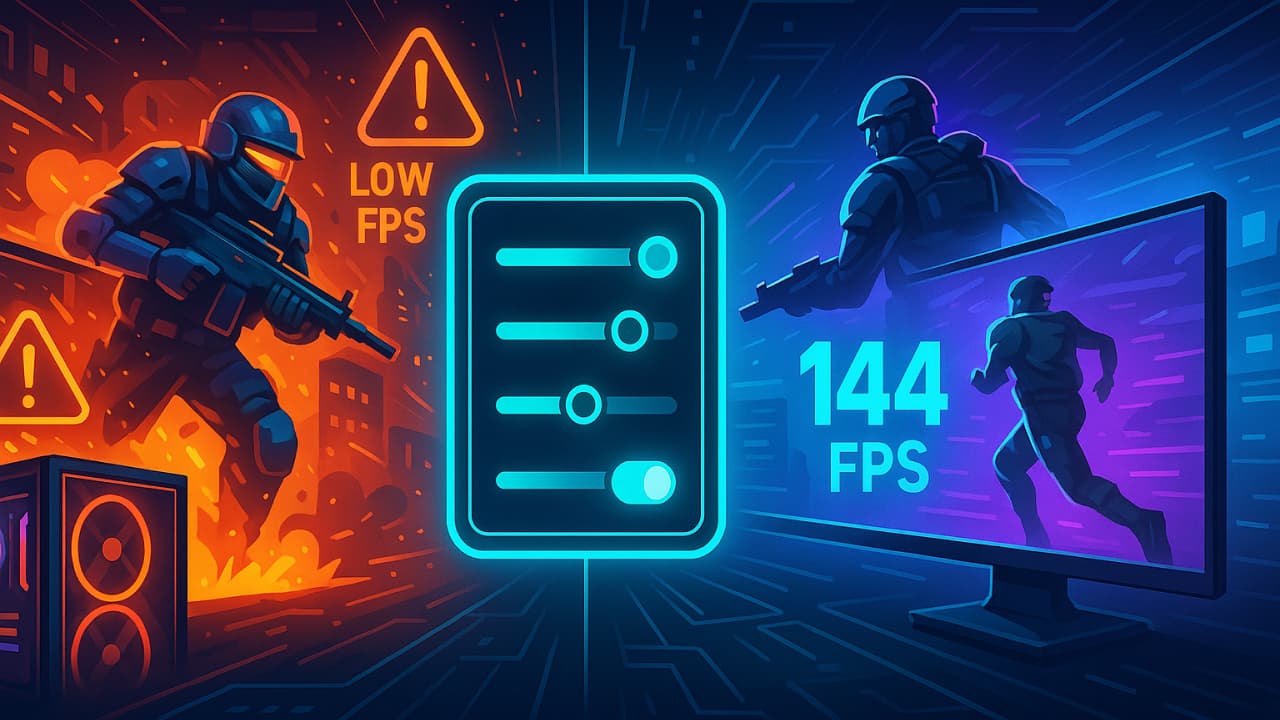
Tips Mengatur Setting Grafis PC agar Game FPS Tetap Stabil

Anda pernah bingung kenapa frame per second tiba‑tiba anjlok saat main di kamar pada Sabtu malam? Masalah itu biasanya muncul karena setting grafis belum seimbang.

Lewat artikel ini, Anda akan mendapatkan tips mengatur setting grafis yang mudah diterapkan supaya FPS tetap konsisten di mana pun Anda main.

Kami merangkum pengalaman gamer, teknisi, dan benchmark profesional untuk menjawab apa yang harus diubah, kapan melakukannya, dan bagaimana mengukur hasilnya.


Mengapa FPS Drop Bisa Terjadi di PC Gaming Modern

Komponen PC dirancang bekerja bersama, namun terkadang CPU, GPU, dan RAM belum setuju soal beban kerja. Saat satu bagian tercekik, FPS turun drastis meski setting grafis terlihat wajar. Driver usang atau latar belakang software berat juga bisa ikut menyabotase kinerja.

Jangan lupa, tiap game memakai engine unik. Engine ini menuntut kombinasi resolusi, texture, dan efek berbeda sehingga setelan default belum tentu ideal. Faktor lokasi penyimpanan, misalnya SSD lambat, dapat menambah stutter saat texture streaming.


Tips Mengatur Setting Grafis untuk Kartu Grafis Low‑End dan Mid‑Range

Preset Dasar, Jangan Langsung Ultra

Pertama, buka menu options lalu catat preset sebelum Anda mulai bereksperimen. Gunakan overlay FPS bawaan Steam atau software gratis agar Anda melihat efek segera setelah menerapkan tips mengatur setting grafis. Mulai turunkan hanya satu slider setiap kali, misalnya shadow quality, agar Anda bisa menilai dampaknya terpisah.

Untuk GPU entry level, prioritas pertama adalah resolusi internal. Turunkan menjadi 90% lalu cek stabilitas sebelum mencoba tips mengatur setting grafis lain seperti texture atau ambient occlusion. Jika hasil memuaskan, lanjutkan ke preset medium dengan v‑sync mati agar input terasa responsif.


Langkah Praktis Menganalisis Kinerja FPS sebelum Ubah Pengaturan

Metrik Penting yang Perlu Dicatat

Analisis cepat membantu menghindari trial‑and‑error berlebihan. Jalankan benchmark bawaan game atau gunakan tool gratis seperti CapFrameX selama lima menit gameplay identik. Catat minimum, rata‑rata, dan 1 % low FPS sebagai patokan sebelum Anda mempraktikkan tips mengatur setting grafis berikutnya.

Pastikan suhu GPU dan CPU tidak melebihi 80 derajat karena panas menghukum performa. Gunakan software monitoring ringan agar frame time tidak terganggu. Setelah data terkumpul, simpan screenshot sebagai bukti sebelum Anda menerapkan perubahan.


Cara Menyesuaikan Resolusi dan Render Scale tanpa Mengorbankan Detail

Render Scale vs Native Resolution

Resolusi memiliki dampak terbesar pada beban GPU. Alih‑alih menurunkan ke 720p, Anda bisa memakai render scale 85 % sehingga UI tetap tajam. Tes lagi FPS lalu catat sebelum melanjutkan tips mengatur setting grafis lain.

Beberapa engine menyediakan variable rate shading. Fitur ini merender bagian pinggir layar dengan kualitas lebih rendah tanpa mengganggu fokus tengah. Aktifkan mode balanced, lalu periksa apakah gambar masih nyaman.


Optimasi Texture, Shadow, dan Effects secara Seimbang

Menyeimbangkan GPU dan VRAM

Texture berkualitas tinggi menelan VRAM cepat. Jika GPU hanya memiliki 4 GB, turunkan satu level lalu terapkan tips mengatur setting grafis lainnya. Perhatikan bar VRAM pada menu; usahakan angka hijau.

Shadow sering kali pembunuh FPS terselubung. Ganti setting ultra menjadi high dan dapatkan peningkatan 12 FPS tanpa merusak kedalaman visual. Jaga soft particles dan motion blur di medium agar efek tetap sinematik namun ringan.

Untuk efek post‑processing seperti bloom, gunakan slider adaptif. Game modern sering menawarkan dynamic resolution yang mengikuti beban; aktifkan jika FPS masih naik turun setelah tips mengatur setting grafis sebelumnya. Fitur ini menurunkan resolusi hanya saat GPU tertekan sehingga detail tetap kaya.


Manfaatkan Fitur Software Tambahan seperti Upscaling dan Frame Generation

Driver Update adalah Pondasi

Teknologi upscaling seperti FSR dan XeSS menawarkan citra tajam sekaligus beban lebih ringan. Aktifkan mode quality, lalu sandingkan dengan tips mengatur setting grafis yang telah Anda lakukan. Beberapa judul terbaru bahkan memiliki frame generation guna menggandakan FPS via AI.

Pastikan driver mutakhir karena fitur ini sensitif versi. Setelah diaktifkan, jalankan benchmark lagi; bandingkan grafik frame time agar peningkatan terasa. Jika masih ada stutter, turunkan efek volumetric sebelum mengubah tips mengatur setting grafis lain.


Kesimpulan

Stabilitas FPS bukan sekadar angka, melainkan rasa nyaman saat Anda bergerak di dunia virtual. Dengan mengikuti tips mengatur setting grafis secara terencana, Anda bisa menikmati game tanpa kompromi besar pada visual. Mulailah dari analisis, catat hasil, lalu optimasi detail demi detail sampai FPS stabil di setiap sesi.

Jika suatu saat ganti monitor atau game baru, ulangi proses agar konfigurasi selalu relevan. Pada akhirnya, Anda menentukan keseimbangan estetik dan performa sesuai selera. Selamat berburu frame, semoga bidikan Anda kian akurat!

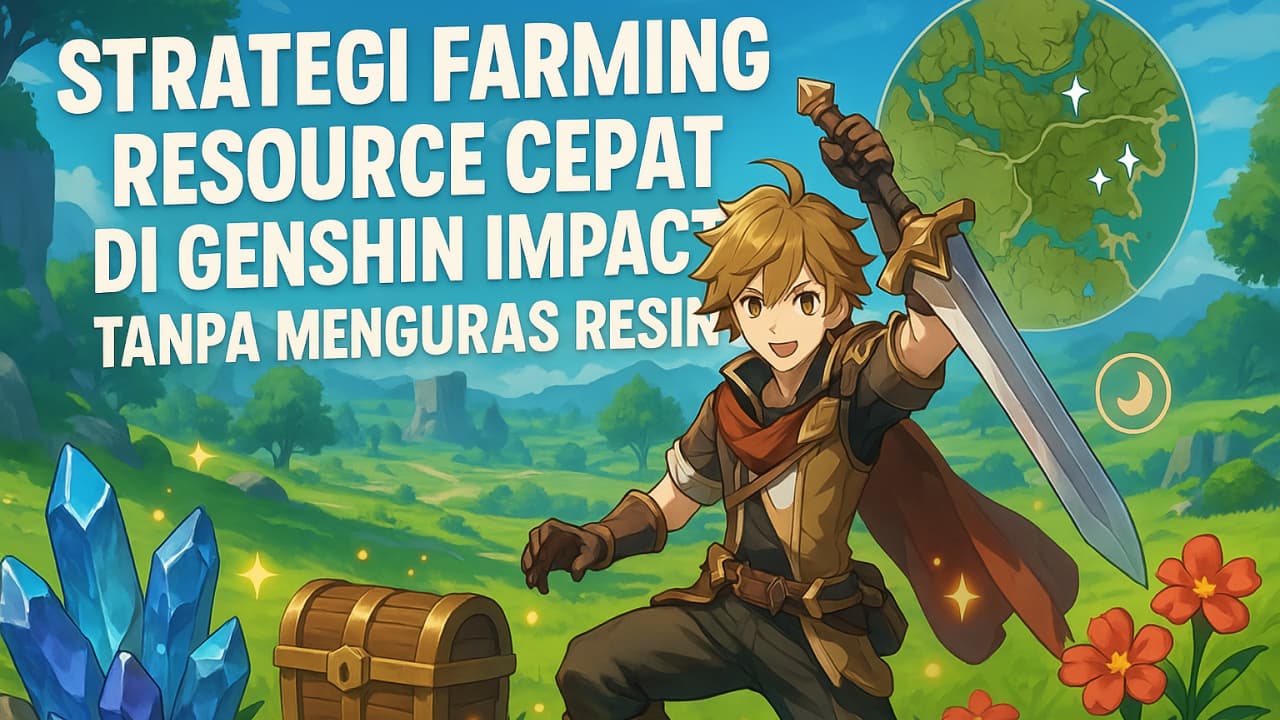
Strategi Farming Resource Cepat di Genshin Impact Tanpa Menguras Resin

Anda pasti pernah kehabisan Resin saat butuh menaikkan level senjata.
Tenang, ada cara farming resource cepat tanpa harus menunggu reset harian.

Dalam panduan ini, Anda akan belajar siapa yang harus diajak, apa saja rute paling efisien, di mana lokasi loot tersembunyi, kapan waktu ideal farming, mengapa tak perlu Resin, dan bagaimana memaksimalkan setiap menit bermain.


Memahami Jenis Resource Penting di Teyvat

Setiap resource memiliki fungsi spesifik untuk progres cepat.
Kenali dulu supaya farming resource cepat terasa terarah dan hemat waktu.

Material Karakter dan Senjata

Anda butuh buku talent, boss drop, serta ascension gem.
Fokuskan farming resource cepat pada domain free-entry di hari rotasi tertentu.

Ore dan Crystal Smithy

Crystal Chunk, White Iron, dan Mystic Ore bertebaran di Liyue serta Sumeru.
Gunakan Claymore karakter untuk farming resource cepat sambil jalan.

Item Crafting dan Gadget

Parametric Transformer, Condensed Resin, dan Condiment dari Serenitea Pot menambah loot.
Gabungkan ketiganya agar sesi farming resource cepat makin optimal.


Mengoptimalkan Rute Farming Resource Cepat Harian

Rute terencana menghemat stamina dan mental.
Peta interaktif resmi Hoyolab memudahkan plotting farming resource cepat harian.

Riset Peta Interaktif

Filter lokasi bunga dan ore sesuai kebutuhan.
Simbol bintang menandai spot farming resource cepat yang respawn tiap 48 jam.

Rotasi Mondstadt hingga Sumeru

Mulai di Stormbearer, lanjut ke Wolvendom, lalu terbang ke The Chasm.
Rute ini memberi 200+ item farming resource cepat dalam 30 menit.

Manfaatkan Resonansi Elemental

Bawa dua Anemo untuk lari cepat.
Kecepatan berarti siklus farming resource cepat bisa diulang lebih banyak.


Teknik Hemat Resin Demi Progres Maksimal

Resin 160 tidak cukup jika Anda rutin main.
Tips berikut menjaga lajunya, sambil tetap farming resource cepat.

Parametric Transformer sebagai Bank Loot

Aktifkan setelah kumpul 150 drop open‑world.
Transformer menggandakan hasil farming resource cepat tanpa satu pun Resin.

Event Mingguan Non Resin

Ikuti event web, mini‑game, atau Genius Invokation TCG.
Hadiah primogem mempercepat farming resource cepat via refresh resin asli.

Multiplayer Co‑op Sharing

Masuk dunia teman dan minta izin ambil ore.
Saling bantu menjadikan farming resource cepat lebih social dan cepat.


Menata Jadwal dan Prioritas Farming

Tanpa jadwal, Anda mudah tergoda komisi harian saja.
Buat to‑do supaya farming resource cepat tetap konsisten.

Gunakan Sistem Alarm In‑Game

Mark spot di map lalu set reminder.
Alarm memotong waktu pencarian spot farming resource cepat berikutnya.

Siapkan Expedition Strategis

Kirim karakter ke Mondstadt ore route semalam.
Expedition pasif mendukung hasil farming resource cepat pagi hari.

Review Inventory Secara Berkala

Buka tas, hitung stok, lalu tentukan target.
Evaluasi mencegah farming resource cepat berlebihan pada item tidak perlu.


Kesimpulan

Sekarang Anda paham cara farming resource cepat tanpa menguras Resin.
Susun rute, pakai parametric, manfaatkan co‑op, dan cek peta interaktif.

Dengan rutinitas terukur, resource menumpuk, progres karakter melesat, dan Resin tetap utuh.
Siap mempraktikkan farming resource cepat malam ini dan melihat hasil nyata besok?

Panduan Pemula Elden Ring: Memilih Build Awal yang Optimal

Kalau Anda baru mendarat di Lands Between dan mencari panduan pemula elden ring, Anda tidak sendirian. Elden Ring dikenal brutal, namun kemenangan selalu terasa manis.

Mengapa banyak pemain gugur sebelum menemui Margit? Biasanya, build awal salah arah. Kelas, atribut, dan senjata tidak sinkron, lalu kerusuhan dimulai.

Artikel ini merinci kelas terbaik, atribut prioritas, dan lokasi farming. Anda juga akan tahu kapan menaikkan level, mengapa build penting, dan bagaimana menyusun panduan pemula elden ring yang ramah.

Kenali Kelas Awal Elden Ring

Setiap kelas membawa statistik khas. Bandit unggul dexterity, Samurai seimbang, sedangkan Astrologer memaksimalkan sorcery. Pilihan kelas menentukan gaya bertarung dari langkah pertama.

Fighter, Mage, atau Hybrid?

Pemain action‑oriented cocok dengan kelas Vagabond. Anda suka sihir?

Astrologer memegang staff Glintstone. Ingin keduanya? Confessor membuka peluang hybrid dengan faith dan strength seimbang.

Prioritas Atribut untuk Build Pemula

Statistik bukan sekadar angka. Vigor menjaga nyawa, endurance memberi stamina, sementara mind menopang FP. Investasi tepat mencegah kematian mendadak.

Panduan pemula elden ring menekankan kenaikan vigor hingga 25 dalam sepuluh level pertama. Setelah itu, fokuslah pada atribut utama kelas, misalnya dexterity bagi Samurai atau intelligence untuk Astrologer.

Tips Alokasi Rune

Farming rune di Gatefront Ruins efektif sejak menit awal. Habiskan rune di Site of Grace terdekat agar tak hilang. Hindari menumpuk rune tanpa rencana leveling.

Panduan Pemula Elden Ring: Rekomendasi Build

Nama build mungkin terdengar rumit, namun konsepnya sederhana. Anda mencocokkan senjata, atribut, dan Ash of War agar sinergi.

Build Samurai Early Bleed, misalnya, memakai Uchigatana plus Bloody Slash. Panduan pemula elden ring merekomendasikan menaikkan dexterity dan arcane untuk memicu efek bleed lebih sering.

Build Mage Glintstone Barrage

Astrologer memulai dengan Staff of Loss. Tingkatkan intelligence di atas 30, lalu cari Rock Sling di Street of Sages. Mantra ini memiliki stagger tinggi terhadap bos besar.

Strategi Menghadapi Margit si Fell Omen

Margit sering jadi tembok pertama. Serangan kombo panjangnya menipu banyak pemula. Untungnya, ada taktik sederhana yang aman diterapkan.

Persiapan Sebelum Boss Gate

Beli Spirit‑Calling Bell dari Renna agar bisa memanggil Lone Wolf. Panduan pemula elden ring juga menyarankan Golden Vow incantation untuk buff attack dan defense.

Pola Serangan dan Celah

Margit selalu melempar pisau cahaya sebelum melompat. Gulung ke kanan, lalu lakukan Guard Counter dua kali. Ulangi pola ini, dan bos akan terpatahkan dalam empat siklus.

Memilih Senjata dan Spirit Ashes

Senjata ideal bukan yang paling kuat di wiki, melainkan yang cocok dengan atribut Anda. Scaling huruf di layar inventori harus selaras.

Spirit Ashes juga krusial. Lone Wolf ideal untuk mengalihkan perhatian.

Jellyfish bertahan lama dengan poison. Ini selaras dengan panduan pemula elden ring yang menekankan survivabilitas.

Cara Upgrade di Awal

Bawa Smithing Stone [1] ke Smithing Table Church of Elleh. Senjata +3 cukup hingga Liurnia. Hemat Somber Stone untuk senjata unik seperti Moonveil.

Rute Leveling Cepat dan Aman

Player baru acap tersesat. Ikuti jalan Limgrave Utara, aktifkan Site of Grace, dan ambil peta region. Setelah itu, lompat Torrent menuju Third Church of Marika.

Di sana, portal merah mengantar Anda ke Caelid. Bunuh satu crow di jembatan untuk rune melimpah. Panduan pemula elden ring menyarankan kembali ke Limgrave setelah belanja level.

Etika Grinding

Ambil jeda tiap lima menit. Jika Anda membutuhkan panduan tambahan atau tips strategi bermain gim online lainnya, coba cek https://syracusebroadband.org/ untuk memperluas wawasan gaming Anda. Grinding monoton dapat mengikis antusiasme. Simpan sebagian rune untuk membeli potion crafting kit.

Manfaat Co‑Op dan Summon NPC

Elden Ring menawarkan fitur panggil tanda emas. Co‑Op memperpendek durasi pertarungan, terutama saat damage Anda belum optimal.

Panduan pemula elden ring mendorong penggunaan Furlcalling Finger Remedy sebelum boss. Gabungkan summon NPC seperti Sorcerer Rogier agar pertempuran terasa adil dan menyenangkan.

Kesalahan Umum dan Cara Menghindarinya

Banyak pemula membagi poin ke semua atribut. Hasilnya, damage rendah dan HP tipis. Fokus dua atau tiga atribut utama.

Kesalahan kedua, mengabaikan Guard Counter. Tekan heavy attack setelah blok untuk stun musuh kecil. Panduan pemula elden ring seharusnya mengajarkan mekanik dasar secepat mungkin.

Hindari Over‑Encumbered

Peralatan berat membuat roll lambat. Jaga equip load di bawah 70%. Gunakan talisman Arsenal Charm untuk meningkatkan kapasitas tanpa mengorbankan mobilitas.

Kesimpulan

Sekarang Anda paham kerangka panduan pemula elden ring. Pilih kelas sesuai gaya, naikkan atribut prioritas, padukan senjata, dan manfaatkan Spirit Ashes.

Build optimal tidak saklek. Uji coba, rasakan flow, dan jangan takut respec menggunakan Larval Tear. Dengan langkah ini, Elden Ring berubah dari mimpi buruk menjadi petualangan legendaris yang layak Anda banggakan.

Powered by WordPress & Theme by Anders Norén